
-
10
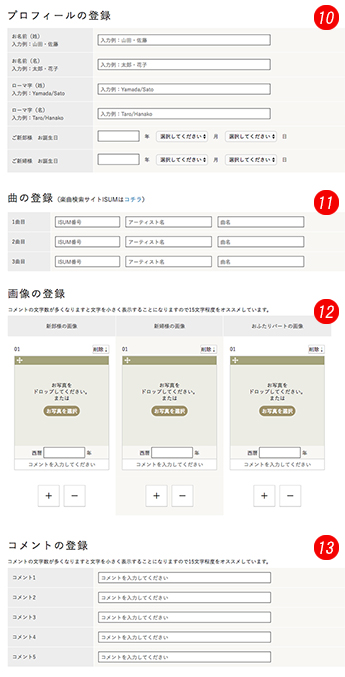
プロフィールの登録商品によって項目数が変わります。
- 11
曲の登録ISUMのサイトを参照して登録します。
商品によって曲数が変わります。- 12
画像の登録動画内で使うお写真、動画、コメントを登録できます。
商品によって画像の数や入力できるコメント等が変わります。
より詳しい説明はページ下部へ。- 13
コメントの登録商品によって登録の有無、コメント数が変わります。【画像ボックスについて】
-
14
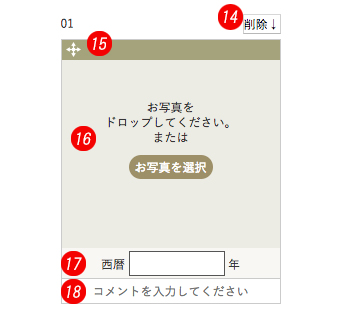
削除ボタンアップロードされた画像を削除します。
- 15
移動バーボックス上部のバーをドラッグして他のマスへ移動することができます。また、マス以外のところへドロップすると削除することができます。
※移動バーはパソコン専用機能のためスマートフォンには対応しておりません。- 16
アップロード&表示エリア「お写真を選択」ボタンを押下してお写真や動画を選択するか直接ドロップするとアップロードされ、ここに表示されます。- 17
西暦コメントいつ撮影されたものか入力してください。
商品によって有無が変わります。- 18
コメントアップロードされた素材へのコメントを入力してください。 商品によって有無が変わります。 - 15
- 11
素材アップロードページ
Menu Open
演出用動画に使用する素材の管理画面です。プロフィール、曲、画像、コメントの登録ができます。